Per poter svolgere e portare a termine un progetto potrebbe essere utile avere uno strumento che permetta di prendere visione in maniera rapida di parametri come l’elenco delle attività da svolgere e i tempi per portarle a termine. Attraverso il diagramma di Gantt è possibile mostrare:
- l’elenco delle attività
- la durata di ciascuna attività
- la data di inizio e di fine di ciascuna attività
- eventuali sovrapposizioni di attività e situazioni di criticità.
Con Microsoft Office Excel possiamo rappresentare all’interno di un foglio di calcolo un diagramma di Gantt il cui fondamento è rintracciabile in una tabella.
Costruzione della tabella di base
Per redigere un buon diagramma di Gantt è necessario costruire una tabella con l’elenco di tutte le attività, corredate della loro data di inizio e di fine oppure della loro data di inizio e della loro durata.
Immaginiamo, per esempio, di dover affrontare in casa i lavori di ristrutturazione del bagno. La prima cosa da fare è scrivere l’elenco dei singoli lavori da svolgere e associare a ciascuna attività una data di inizio e una durata espressa con una determinata unità di misura. Di seguito un esempio.
- Rimuovere piastrelle e sanitari: inizio 09/03/2026 durata 2 giorni
- acquisto sanitari nuovi: inizio 08/03/2026 durata 3 giorni
- rinnovo delle tubature: inizio 11/03/2026 durata 2 giorni
- installazione sanitari: inizio 13/03/2026 durata 1 giorno
- applicazione nuova pavimentazione: inizio 14/03/2026 durata 3 giorni.
Procediamo ora con la costruzione in Excel di una tabella con le seguenti attività derivate dalla tabella precedente:
- ID
- descrizione attività
- data di inizio
- durata in giorni.
Nell’immagine seguente si vede uno screenshot dei dati riportati su un foglio di lavoro Excel.

Come prima operazione si deve selezionare la colonna delle date comprensiva della prima cella che funge da intestazione, quindi da C1 a C6, e, a partire da quella, aprire la sezione “Inserisci” e selezionare dal gruppo dei grafici l’istogramma a barre 2D in pila come indicato nella seguente figura.

A questo punto cliccare con il tasto destro del mouse o del touchpad su una delle barre e scegliere dal menu contestuale che compare la voce “Seleziona dati”.

Nella finestrella che si apre ci sono due specchietti: il primo, quello di sinistra, intitolato “Voci legenda (serie)”, che permette di selezionare i dati per poter disegnare le barre, il secondo, quello di destra, intitolato “Etichette asse orizzontale (categoria)”, che permette di scegliere quali siano i valori da visualizzare sull’asse verticale. La prima operazione da fare è aggiungere un’ulteriore serie di barre al grafico corrispondente alla colonna con le durate delle attività; la seconda operazione da eseguire è quella di riportare correttamente l’elenco delle attività nello specchietto di destra andando a sostituire la numerazione automatica da 1 a 5.
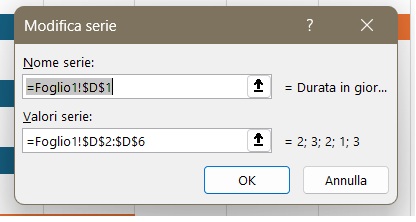
Dallo specchietto di sinistra cliccare sul tasto “Aggiungi”. Nella casella “Nome serie” scrivere la formula
=Foglio1!$D$1
che riprende l’intestazione della colonna D contenente proprio l’elenco delle durate delle diverse attività. Nella casella “Valori serie” scrivere la formula
=Foglio1:$D$2:$D$6
che recupera i valori delle durate. Nelle due formule, “Foglio1” è il nome del foglio dove sono trascritti i dati in forma di tabella e che vogliamo trasformare in grafico, mentre il simbolo $ indica che le coordinate dei dati in questione sono fisse e non devono essere passibili di eventuali modifiche dovute alla funzione di riempimento automatico.
Cliccare sul pulsante “OK” e, una volta che Excel mostra la finestrella iniziale con i due specchietti, nuovamente sul pulsante “OK” per rendere effettive le modifiche sul grafico. Se il grafico dovesse sparire dalla visuale, allargare le dimensioni della finestrella del grafico aiutandosi con i pallini bianchi ai lati e agli angoli del grafico.
Quello che vediamo a schermo è un classico istogramma 2D con le barre sovrapposte anziché affiancate tra loro. La prima serie di barre rappresenta le date mentre la seconda serie di barre rappresenta la durata delle diverse attività. Dato che le barre sono sovrapposte orizzontalmente, la seconda serie di barre inizia dove finisce la prima serie di barre. L’informazione che si ottiene è quale data inizia la barra della durata dell’attività. Per esempio la prima barra di colore blu termina il 14/03/2026, data di inizio dell’attività. Possiamo dire che, quindi, la prima serie di barre, quella di colore blu, rappresenta l’offset, cioè la distanza dall’asse verticale rappresentata dalle date che sono scritte lungo l’asse orizzontale. Ciò che ci permette di capire quando inizia la seconda serie di barre, quella di colore arancione.
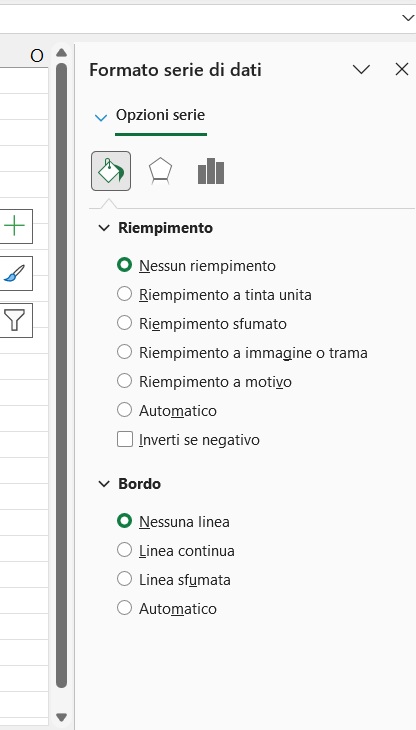
A questo punto non resta che rendere invisibile la prima serie di barre, togliendo il colore blu di riempimento e il bordo. Per fare ciò si clicca con il tasto destro del mouse (o touchpad) e si seleziona la voce “Formato serie dati” dal menu contestuale che appare. Dallo specchietto che compare a destra, denominato “Formato serie dati”, selezionare l’icona a sinistra a forma di secchiello; successivamente selezionare rispettivamente la voce “Nessun riempimento” dal menu “Riempimento” e la voce “Nessuna linea dal menu “Bordo”